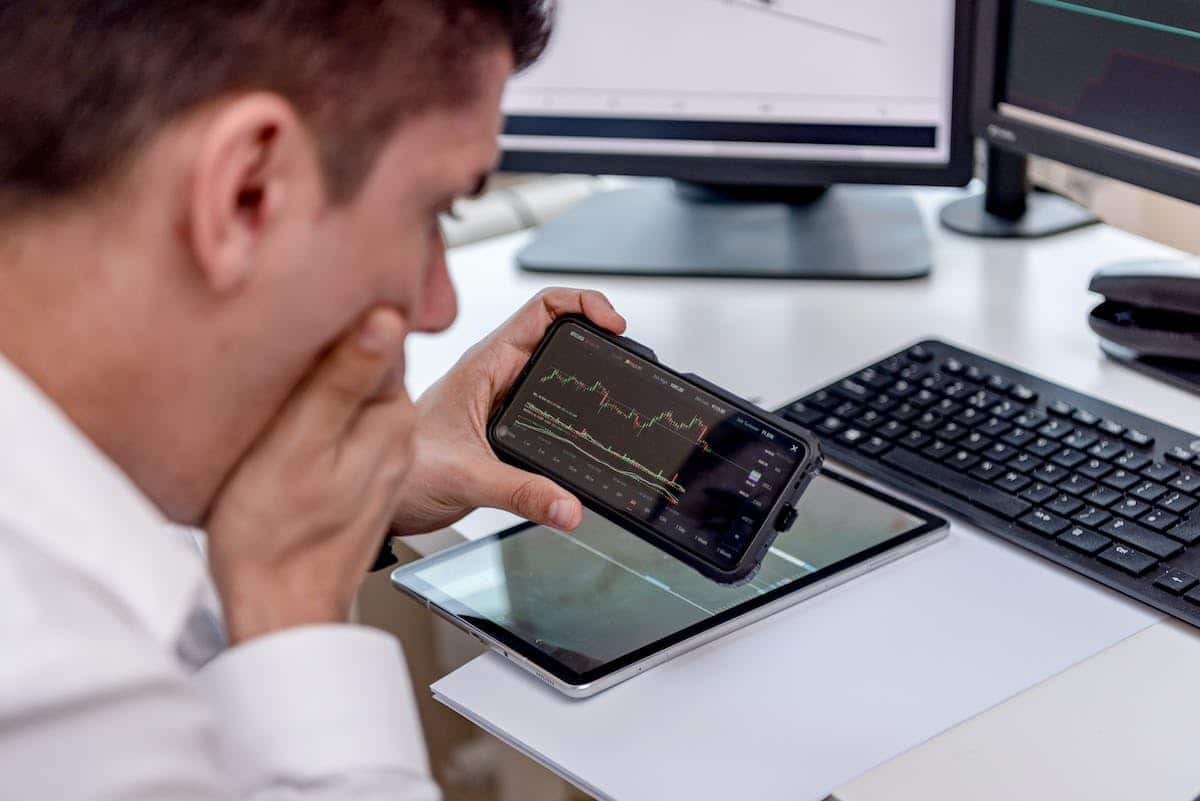
In einer Welt, in der Multitasking zur Norm geworden ist, kann ein einzelner Bildschirm auf Ihrem Laptop Ihre Produktivität einschränken. Stellen Sie sich vor, Sie jonglieren mit mehreren Dateien und in Ihrem Browser geöffneten Anwendungen, alles auf einem einzigen Bildschirm. Ermüdend? Absolut. Es gibt jedoch eine effektive Lösung, um Ihre Arbeitskapazität zu steigern, und diese Lösung liegt in der Nutzung mehrerer Monitore. Dieser praktische Leitfaden zeigt Ihnen, wie Sie Ihren digitalen Arbeitsbereich ganz einfach erweitern können, indem Sie drei Monitore an Ihren Laptop anschließen. Geben Sie Ihrer Produktivität eine neue Dimension, optimieren Sie Ihre Zeit und werden Sie effizienter.
Steigern Sie Ihre Produktivität mit mehreren Bildschirmen
Um eine 3-Bildschirm-PC-Konfiguration einzurichten, ist es unerlässlich, einen geeigneten und kompatiblen Laptop zur Verfügung zu haben. Zunächst müssen Sie sicherstellen, dass Ihr Gerät über die notwendigen Videoausgänge verfügt, um drei separate Monitore gleichzeitig anzuschließen. Diese Schnittstellen können unterschiedlich sein, von HDMI über DisplayPort bis hin zu VGA.
Es ist auch wichtig, die integrierte Grafikkarte Ihres Laptops zu berücksichtigen. Diese muss genügend Leistung haben, um die Anzeige auf den drei Bildschirmen zu unterstützen, ohne dass es zu einem merklichen Leistungsabfall kommt.
Darüber hinaus muss jeder Monitor, der in Ihrer 3-Bildschirm-PC-Anordnung enthalten ist, über die entsprechenden Eingänge verfügen, die den Ausgängen Ihres Laptops entsprechen. Wenn dies nicht der Fall ist, könnte die Verwendung eines Adapters dieses Problem lösen.
Nach diesen vorläufigen Hardware-Aspekten müssen Sie sich mit der Softwarekonfiguration befassen, die eine optimale Nutzung des 3-Bildschirm-PC-Systems ermöglicht. Besonderes Augenmerk sollte auf die Festlegung der Bildschirmauflösungen und die Anordnung der verschiedenen Monitore im Betriebssystem gelegt werden, um deren Nutzung intuitiv und produktiv zu gestalten.
Allerdings, selbst wenn all diese Kriterien erfüllt sind, müssen einige Punkte berücksichtigt werden, bevor Sie diese Multi-Monitor-Installation abschließen. Einige Software oder Anwendungen sind nicht immer dafür ausgelegt, effizient auf mehreren Bildschirmen gleichzeitig zu funktionieren, was manchmal zu technischen Problemen führen kann.
Darüber hinaus erfordert die ordnungsgemäße Verwaltung einer Umgebung mit 3-Bildschirm-PC eine gewisse Vorsicht hinsichtlich Ihrer gesamten Computerressourcen; dies kann Ihre Kapazitäten schnell einschränken, wenn Sie mit weniger leistungsfähiger Hardware arbeiten.
Trotz seiner spezifischen Anforderungen sowohl an die Hardware als auch an die Software bleibt die Wahl einer 3-Bildschirm-PC-Konfiguration sehr attraktiv für diejenigen, die ihre Produktivität maximieren möchten, dank der bisher unerreichbaren Möglichkeiten: insbesondere der visuellen Verteilung ihrer Aufgaben.

3 Monitore an Ihren Laptop anschließen: die Voraussetzungen
Im Rahmen einer 3-Bildschirm-Konfiguration ist es wichtig, sich mit den verschiedenen Typen von Kabeln und Adaptern vertraut zu machen, die für eine flüssige Konnektivität erforderlich sind.
Betrachten wir die häufig verwendeten Video-Kabel. HDMI (High-Definition Multimedia Interface) ist eine der beliebtesten Optionen aufgrund seiner Benutzerfreundlichkeit und seiner hohen Audio- und Videoqualität. Viele moderne Laptops sind mit HDMI-Anschlüssen ausgestattet, was die direkte Verbindung zu kompatiblen Monitoren erleichtert.
Wir haben den DisplayPort, eine vielseitige digitale Schnittstelle, die eine hohe Bandbreite für hohe Auflösungen und schnelle Bildwiederholraten bietet. DisplayPort-Kabel unterstützen die Multi-Stream Transport (MST)-Technologie, die das kaskadierte Anschließen mehrerer Monitore ermöglicht.
Wenn Ihr Laptop nicht nativ über den richtigen Videoausgang für Ihre Monitore verfügt, müssen Sie Adapter zur Signalumwandlung verwenden. Beispielsweise kann ein VGA-zu-HDMI-Adapter erforderlich sein, wenn Ihr Laptop nur über einen VGA-Ausgang verfügt, Ihre Bildschirme jedoch nur HDMI akzeptieren.
Ebenso, wenn Sie einen Monitor mit einem DVI (Digital Visual Interface)- oder VGA-Anschluss verwenden müssen, Ihr Laptop jedoch keinen direkten Anschluss hat, können Sie je nach Ihren spezifischen Bedürfnissen DVI-zu-HDMI- oder VGA-zu-HDMI-Adapter wählen.
Es sei auch auf USB-C-Hubs hingewiesen, die die grafischen Fähigkeiten eines Laptops über seinen einzigen USB-C/Thunderbolt-Anschluss erweitern können. Diese Hubs ermöglichen es Ihnen, mehrere zusätzliche Bildschirme anzuschließen und dabei eine optimale Anzeigequalität zu erhalten.
Es ist zu betonen, dass jeder Monitor an einen separaten Videoausgang Ihres Laptops angeschlossen werden muss, um eine funktionale Multi-Monitor-Konfiguration zu erhalten. Wenn Ihr Laptop nicht über die erforderliche Anzahl an Videoausgängen verfügt, können auch Dockingstationen oder HDMI-Splitter verwendet werden.
Die Einrichtung einer 3-Bildschirm-Konfiguration erfordert nicht nur die richtigen Kabel und Adapter, sondern auch einen Laptop, der mit den richtigen Videoausgängen kompatibel ist. Wenn Sie Ihre Kabel und Adapter sorgfältig auswählen, basierend auf den verfügbaren Anschlüssen an Ihrem Laptop und Ihren Monitoren, werden Sie in der Lage sein, eine immersive Multitasking-Erfahrung zu genießen, die Ihre Produktivität steigert.
Kabel und Adapter: welche Ausrüstung für Ihre Monitore
Sobald Sie alle notwendigen Kabel und Adapter gesammelt haben, ist es Zeit, zur eigentlichen Konfiguration überzugehen. Hier sind die Schritte, die Sie befolgen sollten, um Ihre Monitore korrekt anzuschließen und Ihren Arbeitsbereich zu optimieren.
Schalten Sie Ihren Laptop aus und stellen Sie sicher, dass er von allen Stromquellen getrennt ist.
Identifizieren Sie die Videoanschlüsse, die auf Ihrem Laptop verfügbar sind, und notieren Sie sich den Typ des Videoausgangs, den sie bieten (HDMI, DisplayPort, USB-C/Thunderbolt).
Schließen Sie ein passendes Kabel zwischen dem entsprechenden Videoanschluss an Ihrem Laptop und dem ersten Monitor an. Stellen Sie sicher, dass die Verbindungen fest sitzen.
Wiederholen Sie diesen Schritt für jeden zusätzlichen Monitor, indem Sie bei Bedarf unterschiedliche Videoanschlüsse an Ihrem Laptop verwenden.
Greifen Sie auf die Anzeigeeinstellungen Ihres Betriebssystems zu (z. B. Einstellungen > Anzeige unter Windows oder Systemeinstellungen > Monitore unter macOS), um die Anordnung der Bildschirme anzupassen und die gewünschte Ausrichtung (horizontal oder vertikal) auszuwählen.
Überprüfen Sie, ob alle Ihre Monitore vom Betriebssystem erkannt werden und ein korrektes Bild anzeigen.
Wenn einige Bildschirme nicht eingeschaltet werden oder eine falsche Auflösung anzeigen, überprüfen Sie Ihre Verbindungen sowie die installierten Grafiktreiber auf Ihrem Laptop.
Bitte beachten Sie, dass einige Betriebssysteme, wie Windows 10, erweiterte Funktionen für eine bessere Verwaltung mehrerer Bildschirme bieten können. Beispielsweise können Sie verschiedene Anzeigeprofile für unterschiedliche Situationen (Arbeit, Präsentation, Unterhaltung) einrichten oder Tastenkombinationen verwenden, um schnell zwischen den Monitoren zu wechseln.
Indem Sie diese einfachen Schritte befolgen und sich die Zeit nehmen, jede Verbindung und Einstellung zu überprüfen, werden Sie in der Lage sein, Ihre 3-Bildschirm-Konfiguration voll auszuschöpfen. Sie werden einen erweiterten Arbeitsbereich haben, der das Multitasking erleichtert und Ihre Produktivität steigert.
Vergessen Sie nicht, dass jeder Laptop unterschiedlich ist und eigene Einschränkungen hinsichtlich der grafischen Fähigkeiten haben kann. Stellen Sie daher sicher, dass Sie das mit Ihrem Gerät gelieferte Benutzerhandbuch konsultieren oder den Support des Herstellers kontaktieren, wenn Sie während des Konfigurationsprozesses auf Schwierigkeiten stoßen.
Ihre Monitore einfach einrichten: wesentliche Schritte
Nachdem Sie Ihre Monitore korrekt an Ihren Laptop angeschlossen haben, ist es an der Zeit, einige Tipps zur Optimierung Ihres Arbeitsbereichs zu erkunden. Hier sind einige Ratschläge, die Ihnen helfen werden, das Beste aus Ihrer Multi-Monitor-Konfiguration herauszuholen:
Organisieren Sie Ihre Fenster: Nutzen Sie den zusätzlichen Platz, den mehrere Bildschirme bieten, indem Sie Ihre Fenster intelligent organisieren. Sie können verschiedene Anwendungen und Dokumente auf den verschiedenen Monitoren je nach ihrer Wichtigkeit oder Häufigkeit der Nutzung verteilen.
Verwenden Sie virtuelle Desktops: Viele moderne Betriebssysteme bieten die Funktion von virtuellen Desktops, mit der Sie mehrere separate Arbeitsbereiche erstellen können. Dies kann besonders nützlich sein, wenn Sie mehrere Bildschirme verwenden, da es die Verwaltung und Organisation der Anwendungen erleichtert.
Passen Sie Ihren Hintergrund an: Nutzen Sie diese Multi-Monitor-Konfiguration, indem Sie Ihren Hintergrund mit einem Panoramabild oder einer erweiterten Darstellung anpassen, die sich über alle Ihre Monitore erstreckt. Dies schafft eine immersive und angenehme Atmosphäre und verstärkt visuell die Kontinuität zwischen den verschiedenen Bildschirmen.
Experimentieren Sie mit Tastenkombinationen: Tastenkombinationen sind ein effektives Mittel, um schnell zwischen Ihren verschiedenen Monitoren zu navigieren und Zeit beim Wechseln zwischen verschiedenen Anwendungen oder Aufgaben zu sparen. Nehmen Sie sich die Zeit, einige spezifische Tastenkombinationen für die Verwaltung mehrerer Bildschirme zu lernen, um Ihre Produktivität weiter zu steigern.
Denken Sie an eine Spiegelkonfiguration: Wenn Sie Ihren Bildschirm mit anderen während Präsentationen oder Meetings teilen müssen, ziehen Sie in Betracht, die Bildschirmduplizierungsfunktion zu verwenden, um denselben Inhalt auf allen Monitoren anzuzeigen. Dies stellt sicher, dass jeder eine klare und konsistente Ansicht hat.
Achten Sie auf die physische Ergonomie: Stellen Sie sicher, dass Ihre Bildschirme richtig positioniert und eingestellt sind, um Augenbelastung oder ergonomische Probleme zu vermeiden. Platzieren Sie sie in einem angenehmen Abstand, richten Sie sie auf Augenhöhe aus und verwenden Sie Halterungen oder Gelenkarme, wenn nötig, um die Anpassung zu erleichtern.
Indem Sie diese einfachen, aber effektiven Tipps befolgen, maximieren Sie Ihre Produktivität in einer Multi-Monitor-Umgebung.
Optimieren Sie Ihren Arbeitsbereich mit mehreren Bildschirmen: praktische Tipps
Bitte beachten Sie, dass das Anschließen von drei Monitoren an einen Laptop einige Einschränkungen mit sich bringen kann. Die meisten integrierten Grafikkarten in Laptops sind nicht dafür ausgelegt, mehrere Bildschirme gleichzeitig zu unterstützen. Das bedeutet, dass Sie die technischen Spezifikationen Ihres Laptops überprüfen und sicherstellen müssen, dass er die notwendige Unterstützung bietet.
Selbst wenn Ihr Laptop die Verbindung von drei Monitoren unterstützt, können Sie auf Leistungsprobleme stoßen. Wenn Sie mehrere Bildschirme verwenden, erfordert dies eine höhere grafische Verarbeitungsleistung und kann Ihr System verlangsamen. Stellen Sie daher sicher, dass Sie eine robuste Hardwarekonfiguration haben, um diese zusätzliche Nachfrage zu bewältigen.
Eine Alternative zum direkten Anschließen der drei Monitore an Ihren Laptop besteht darin, eine Dockingstation zu verwenden. Diese Geräte ermöglichen nicht nur den Anschluss mehrerer externer Bildschirme, sondern bieten auch andere praktische Funktionen wie einen USB-Hub oder einen SD-Kartenleser.
Wenn Sie eine flexiblere Lösung benötigen, ohne physisch an Ihren Schreibtisch gebunden zu sein, gibt es auch Softwareanwendungen, die die virtuelle Nutzung mehrerer Desktops oder Fenster auf einem einzigen Bildschirm ermöglichen. Diese Anwendungen können die visuelle Illusion eines Multi-Monitor-Raums schaffen, während sie nur die vorhandene Hardware nutzen.
Berücksichtigen Sie die Hardwareeinschränkungen und die verfügbaren Alternativen, bevor Sie mit dieser Konfiguration fortfahren. Was auch immer Ihre endgültige Entscheidung ist, vergessen Sie nicht, Ihren Arbeitsbereich an Ihre spezifischen Bedürfnisse anzupassen, um Ihre berufliche Leistung vollständig zu optimieren.
Grenzen und Alternativen beim Anschließen von 3 Monitoren: Was Sie wissen sollten
Die Nutzung von drei Monitoren mit Ihrem Laptop kann Ihre Produktivität erheblich steigern, indem sie Ihnen einen erweiterten Arbeitsbereich und eine bessere visuelle Organisation bietet. Bevor Sie mit dieser Konfiguration beginnen, sollten Sie einige wichtige Aspekte sorgfältig prüfen.
Stellen Sie sicher, dass Ihr Laptop über die notwendigen Anschlüsse verfügt, um die drei externen Monitore anzuschließen. Die meisten neuen Modelle sind mit HDMI- oder DisplayPort-Anschlüssen ausgestattet, die dafür verwendet werden können. Wenn Ihr Laptop nicht über genügend Anschlüsse verfügt, müssen Sie möglicherweise den Kauf eines USB-Hubs oder einer kompatiblen Dockingstation in Betracht ziehen, um die Anzahl der verfügbaren Verbindungen zu erhöhen.
Überprüfen Sie die maximale Auflösung, die Ihre Grafikkarte unterstützt, um die geeigneten Monitore auszuwählen. Es wird auch empfohlen, bei Bedarf Adapterkabel zu verwenden, um eine stabile und optimale Verbindung zu gewährleisten.
Sobald alle Hardwarekomponenten bereit sind, ist es Zeit, mit der Softwarekonfiguration fortzufahren. Die meisten modernen Betriebssysteme wie Windows 10 oder macOS unterstützen mehrere Bildschirme nativ, ohne dass zusätzliche Installationen erforderlich sind.